Регистрация на площадке
Присоединитесь к более чем 680 000 пользователей. Это бесплатно.
Вы хотите зарегистрироваться на площадке как



Регистрация в качестве поставщика/покупателя

- Торги по продаже государственного имущества - секция 178fz.roseltorg.ru
- Торги по продаже коммерческого имущества - секция com.roseltorg.ru
- Внимание! Для покупки имущества КП УГС (Казённое предприятие города Москвы Управление гражданского строительства) необходима регистрация на - torgi.gov.ru
- Торги по продаже государственного имущества - секция 178fz.roseltorg.ru
- Торги по продаже коммерческого имущества - секция com.roseltorg.ru
- Покупка квартир от застройщика Группа ЛСР
- Участие в процедурах по продаже с выбором победителя
- Участие в процедурах на право заключения договора на размещение семейного (родового) захоронения без использования электронной подписи
- Участники закупок в рамках 44-ФЗ - etp.roseltorg.ru
- Участники торгов по капремонту ПП РФ № 615 - fkr2.roseltorg.ru
- Участники закупок по 223-ФЗ для субъектов МСП - corp.roseltorg.ru
- Секция для корпоративных закупок и закупок субъектов 223-ФЗ
- Секция ВТБ – vtb.roseltorg.ru
- Секция Росгеология − rosgeo.roseltorg.ru
- Секция Русгидро - rushydro.roseltorg.ru
- Секция Ростелеком − rt.roseltorg.ru
- Секция Россети – rosseti.roseltorg.ru
- Секция для торгов по приватизации и аренде имущества (178-ФЗ) - 178fz.roseltorg.ru
Этот тип регистрации позволяет принимать участие в процедурах ГК «Росатом», а также (при наличии соответствующей аккредитации) размещать заказы для нужд компании и подведомственных организаций (atom2.roseltorg.ru).
Данный тип регистрации позволяет принимать участие в процедурах ГК «Ростех».
Данный тип регистрации позволяет принимать участие в торговой платформе для закупок частного бизнеса «Росэлторг.Бизнес».
Регистрация в качестве заказчика/продавца
Общие секции
Секция для проведения процедур закупок в электронной форме, реализации любого недвижимого и движимого имущества для коммерческих организаций и организаций, попадающих под действие 223 - ФЗ.
Торги по реализации имущества и торги в соответствии с 178-ФЗ.
Аукционы на проведение капитального ремонта зданий по всей России.
Вход в ГК «Ростех»
В рамках широкомасштабной технологической модернизации, проводимой АО «ЕЭТП», секция ГК «Ростех» подключена к Росэлторг.ID - новому сервису ЭТП, созданному для единого центра управления услугами и доступа к торгам через одну учетную запись.
Начиная с 28 октября 2019 г. публикация закупочных процедур будет осуществлена в новой версии секции ГК «Ростех», подключенной к Росэлторг.ID - https://rostec.roseltorg.ru (изменения не распространяются на закупки среди субъектов МСП, проводимые в торговой секции - https://corp.roseltorg.ru/).
Старая версия секции останется доступной для участия в закупочных процедурах, опубликованных до 28 октября 2019 г. в секции https://opk.roseltorg.ru (изменения не распространяются на закупки среди субъектов МСП, проводимые в торговой секции - https://corp.roseltorg.ru/).
Для осуществления первого входа в новую версию секции необходимо перенести действующую учетную запись в Росэлторг.ID, следуя инструкции (это займет не более 5 минут).
Перенести учетную запись в Росэлторг.ID
Если у Вас уже есть учетная запись в старой версии секции ГК «Ростех». После переноса данных Вы сможете войти в Росэлторг.ID и новую версию секции ГК «Ростех».

Войти через Росэлторг.ID
Если Вы уже перенесли свою учетную запись или хотите аккредитоваться в секции впервые. Подать заявку на аккредитацию и отслеживать ее статус можно в Росэлторг.ID.
Войти в старую версию секции ГК «Ростех»
Если Вы являетесь организатором или участником процедур, опубликованных до 28 октября 2019 г. (или хотите управлять лицевым счетом, открытым в старой версии секции).
Получите мобильную ЭП в удостоверяющем центре Росэлторг
Подписывайте документы, сдавайте отчётность и работайте в госсистемах прямо со смартфона. Просто, безопасно и всегда под рукой.
Оформить
Как покупателю участвовать в торгах недвижимым и движимым имуществом в торговой секции КОМ (закупки частных компаний и субъектов 223-ФЗ, реализация имущества)
Мы уже поделились тем, как получить доступ в торговую секцию КОМ. Теперь расскажем о том, как участвовать в торгах имуществом в торговой секции КОМ.
1. На главной странице сайта в разделе «Имущество» перейдите в поиск, нажав синюю кнопку со стрелкой.
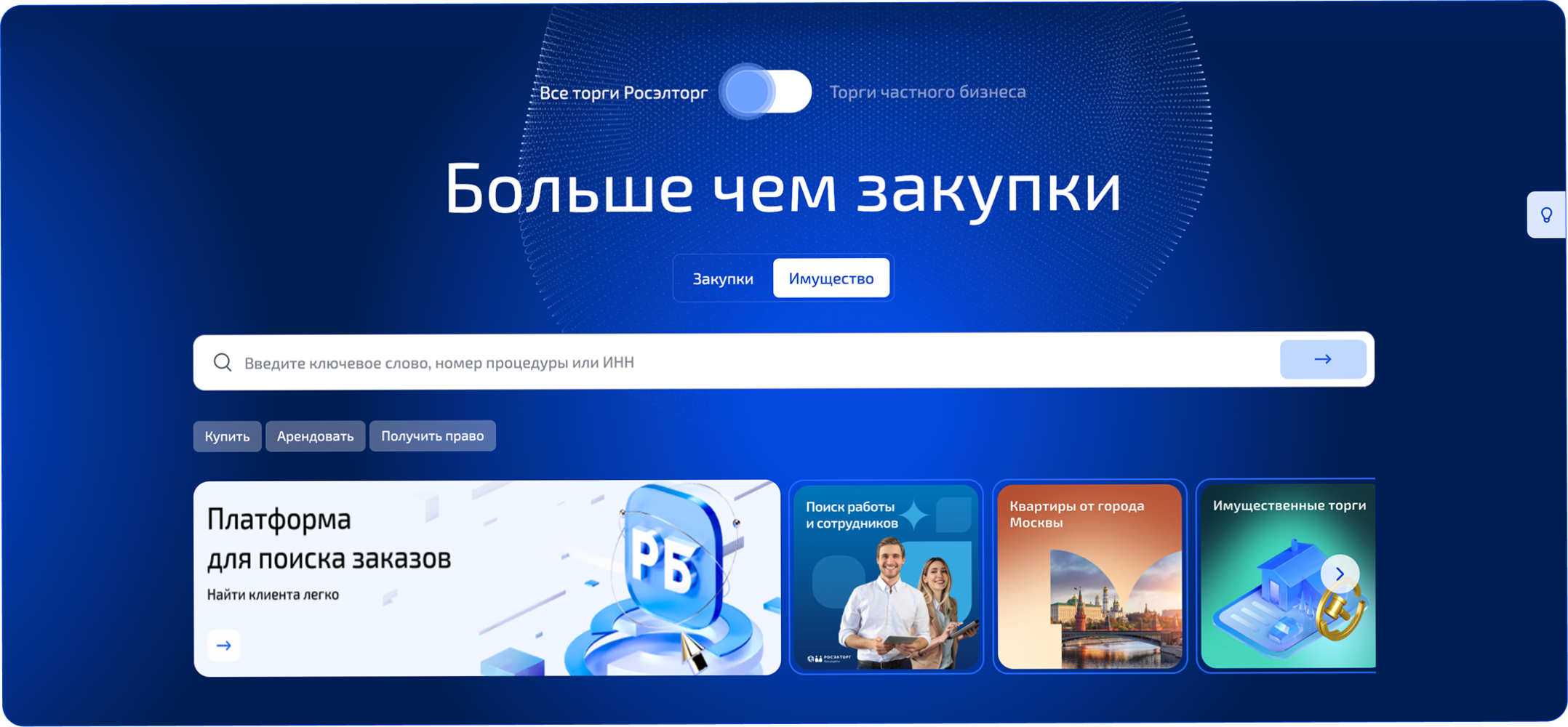
2. Вы увидите общий список имущества. Чтобы выбрать нужную секцию, нажмите на «Расширенный поиск».
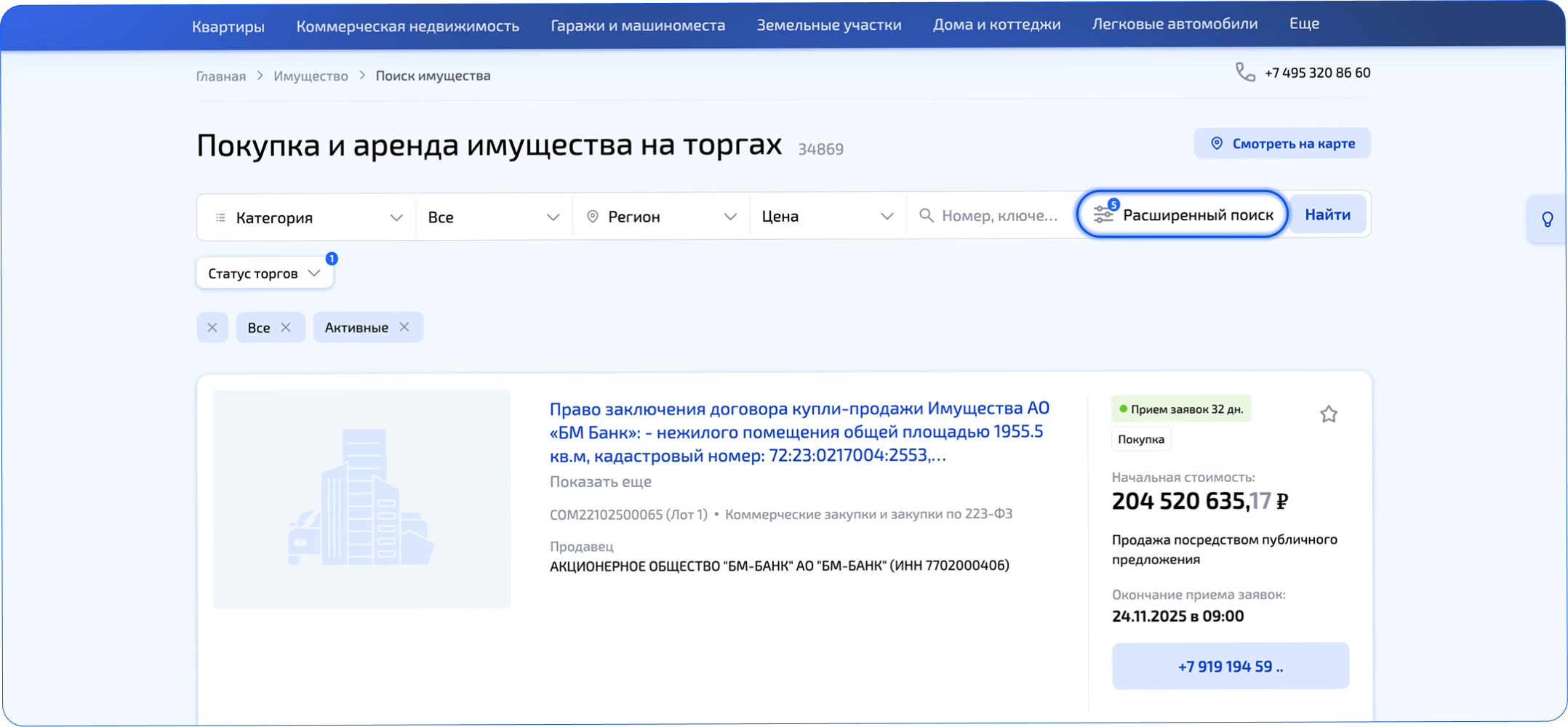
Выберите торговую секцию «Коммерческие закупки и закупки по 223-ФЗ» и перейдите к результатам.
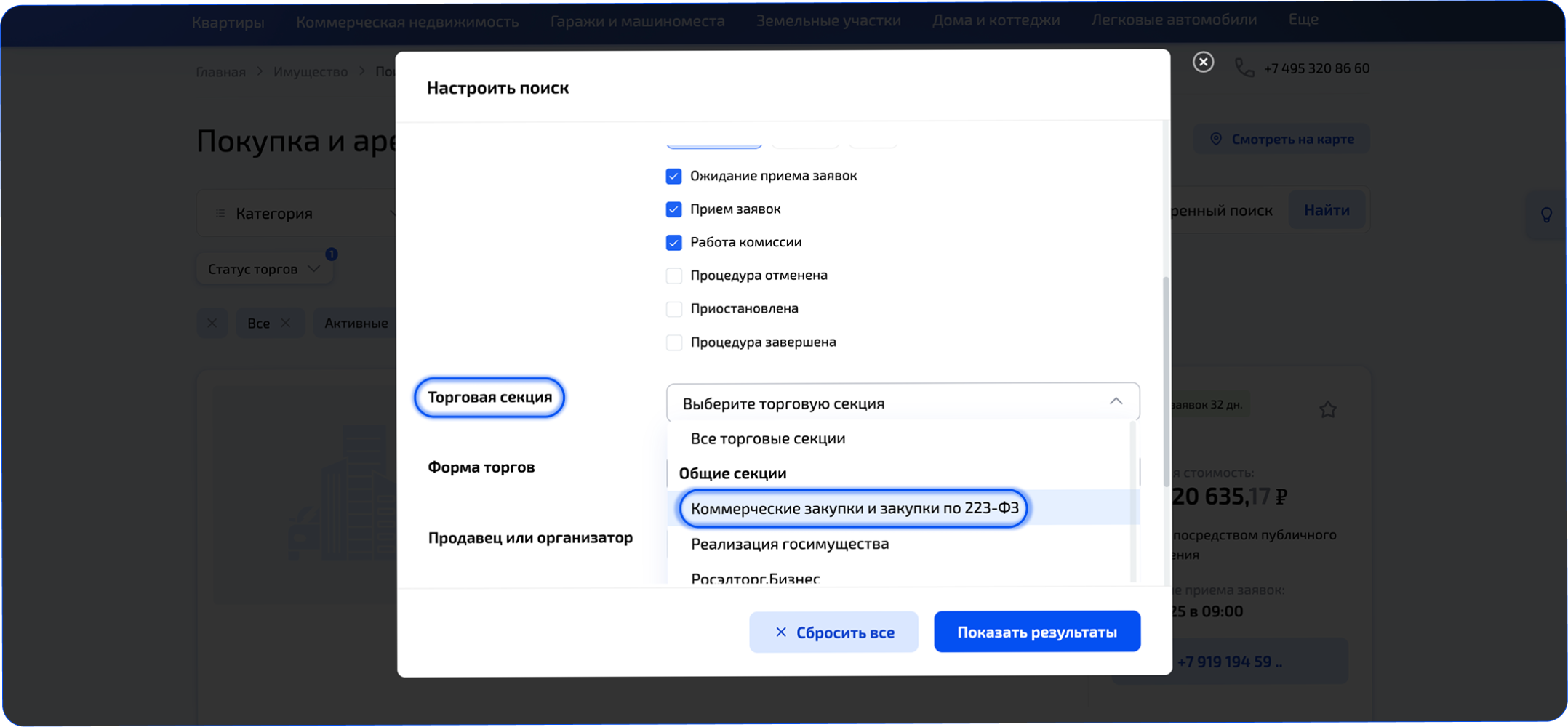
3. В общем списке процедур выберите понравившуюся, и откройте её.
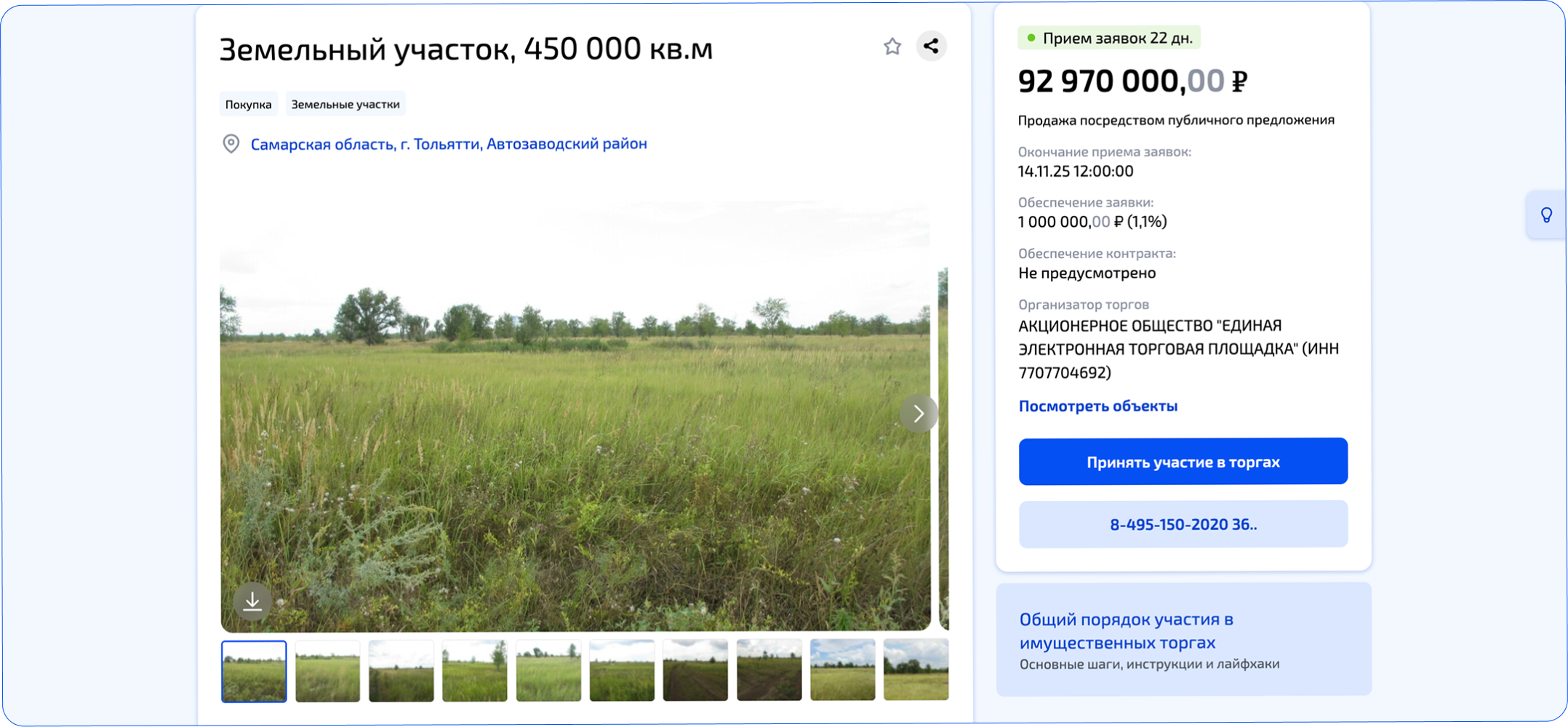
4. Для участия в торгах необходимо обратить внимание на статус процедуры (он должен быть активным: «Приём заявок») и на этап приёма заявок (он не должен быть просрочен).
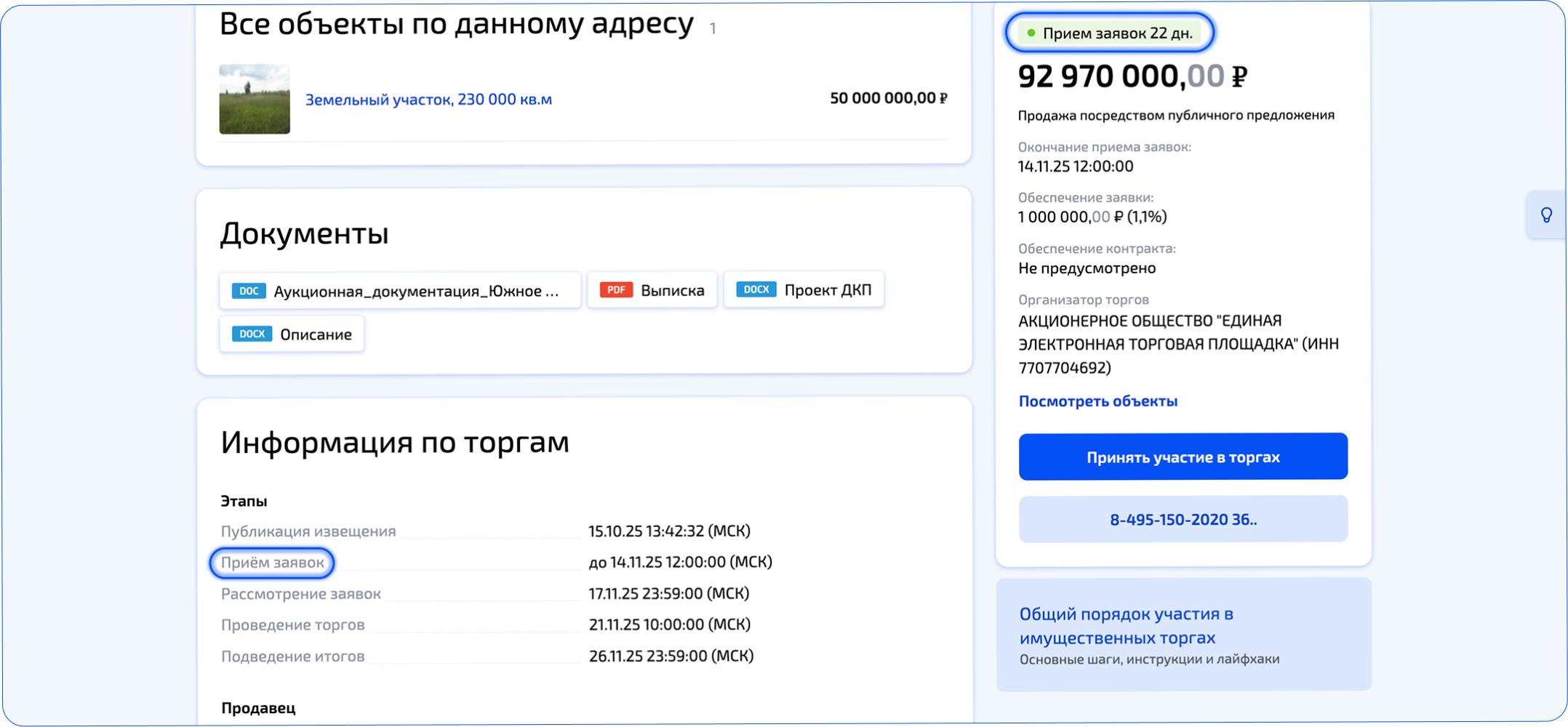
Также можно ознакомиться с документацией, прикреплённой к процедуре.
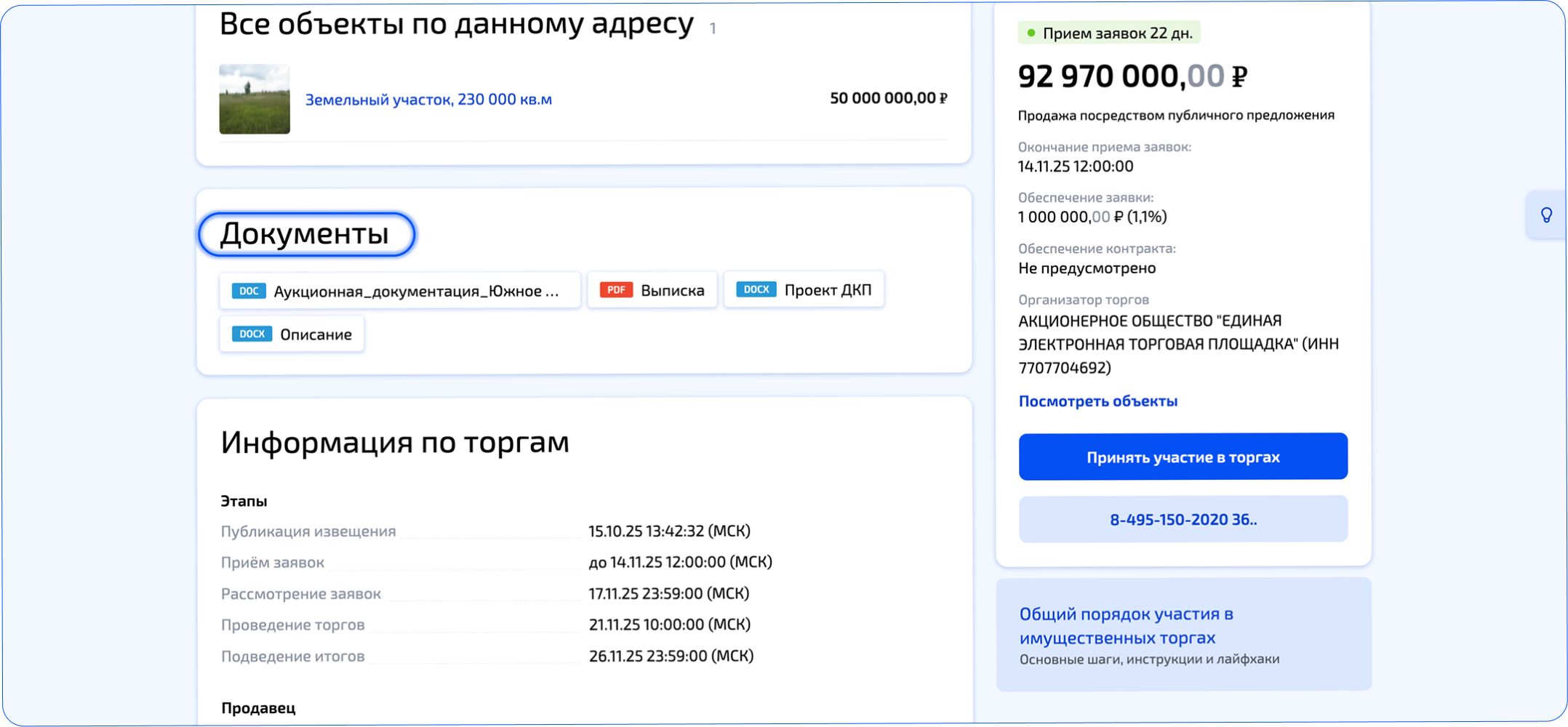
5. Чтобы подать заявку, нажмите на кнопку «Принять участие в торгах».
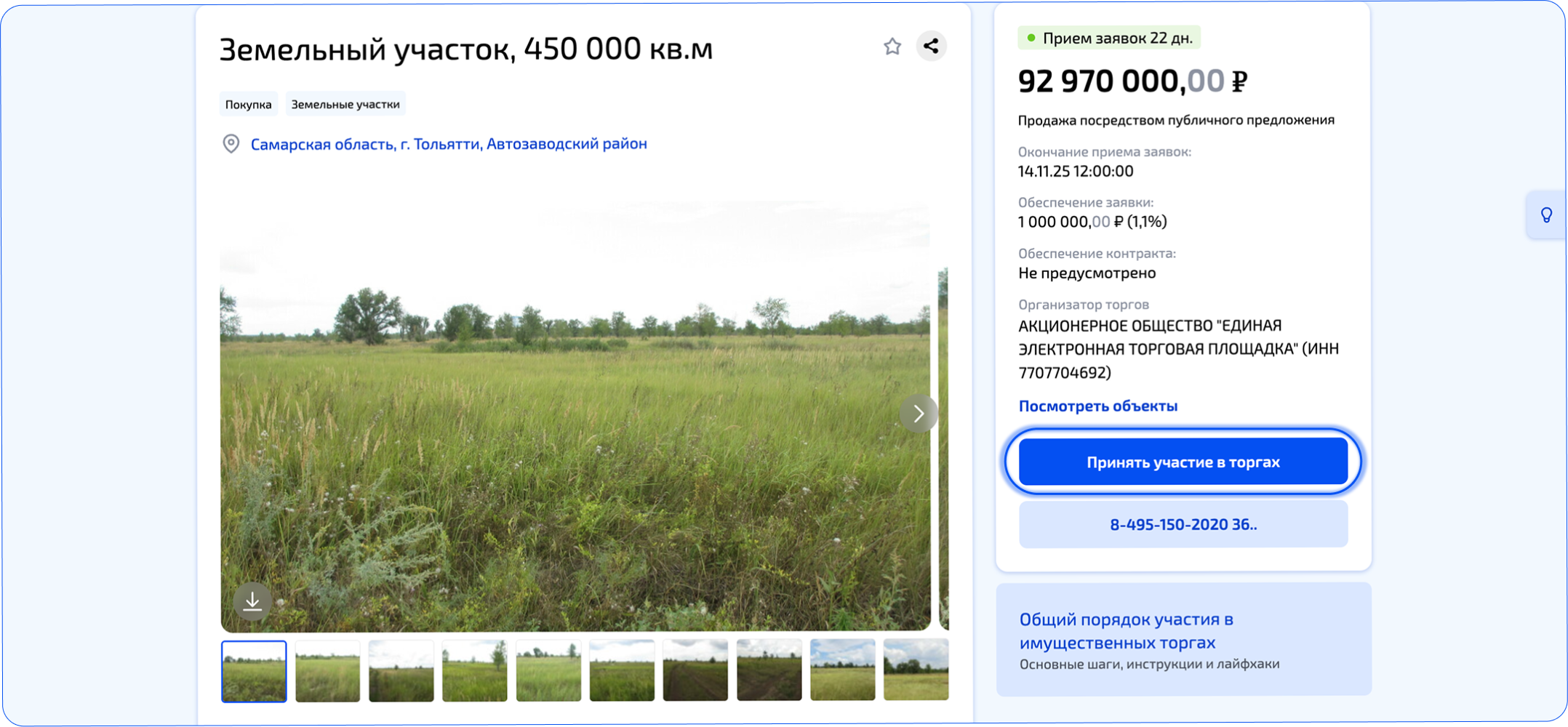
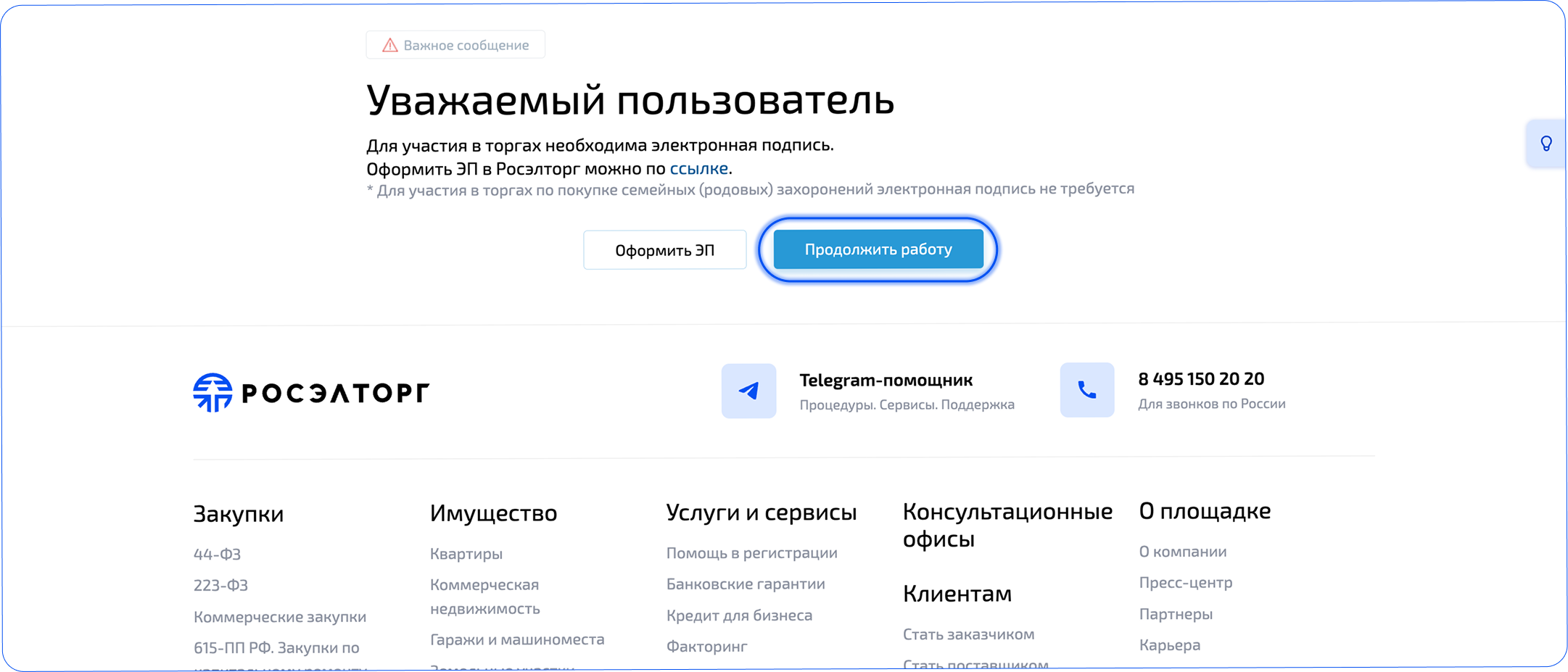
6. Далее появится окно с уведомлением — нажмите «Продолжить работу».
7. Вы окажетесь в своём личном кабинете торговой секции КОМ на этапе подачи заявки на участие в процедуре. Здесь будут отображаться общие сведения о лоте и сама заявка на участие.
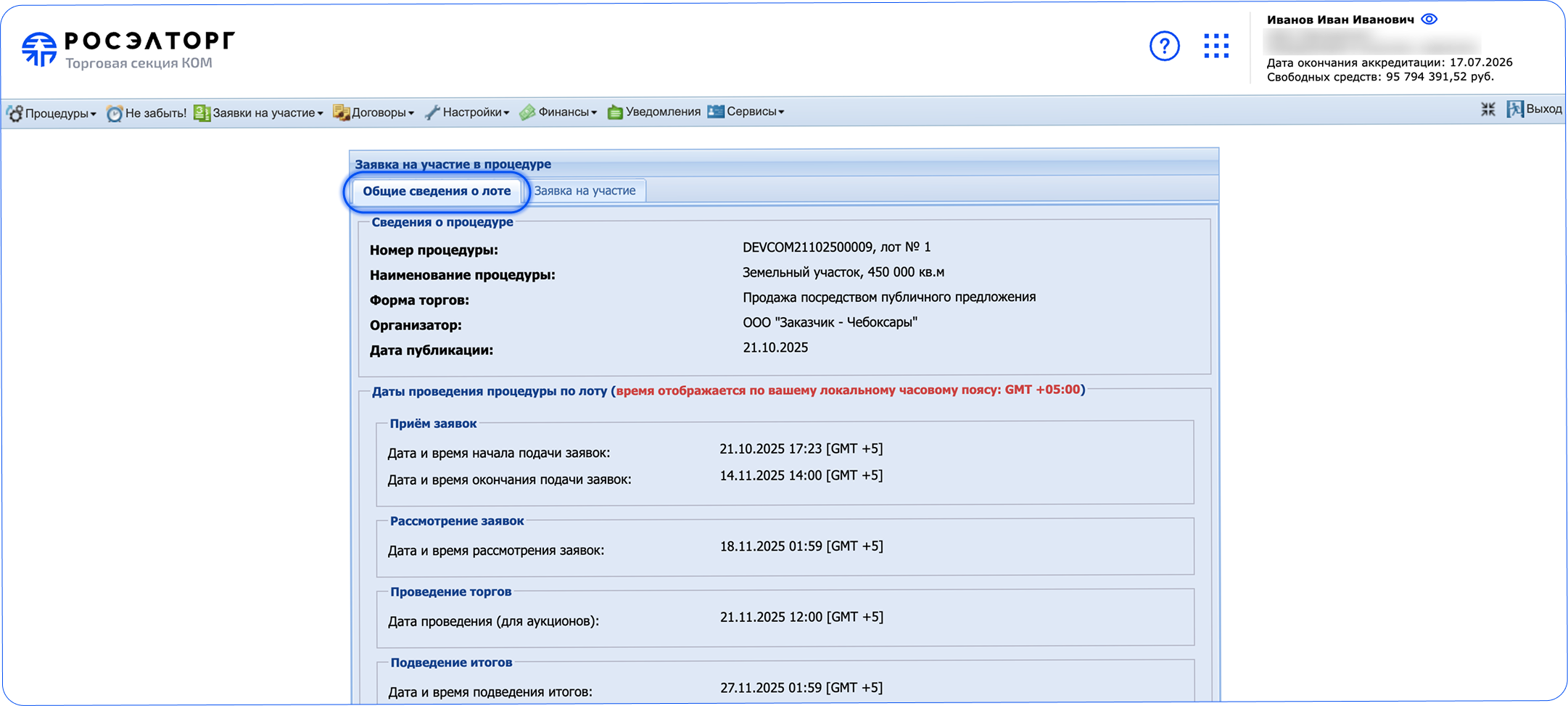
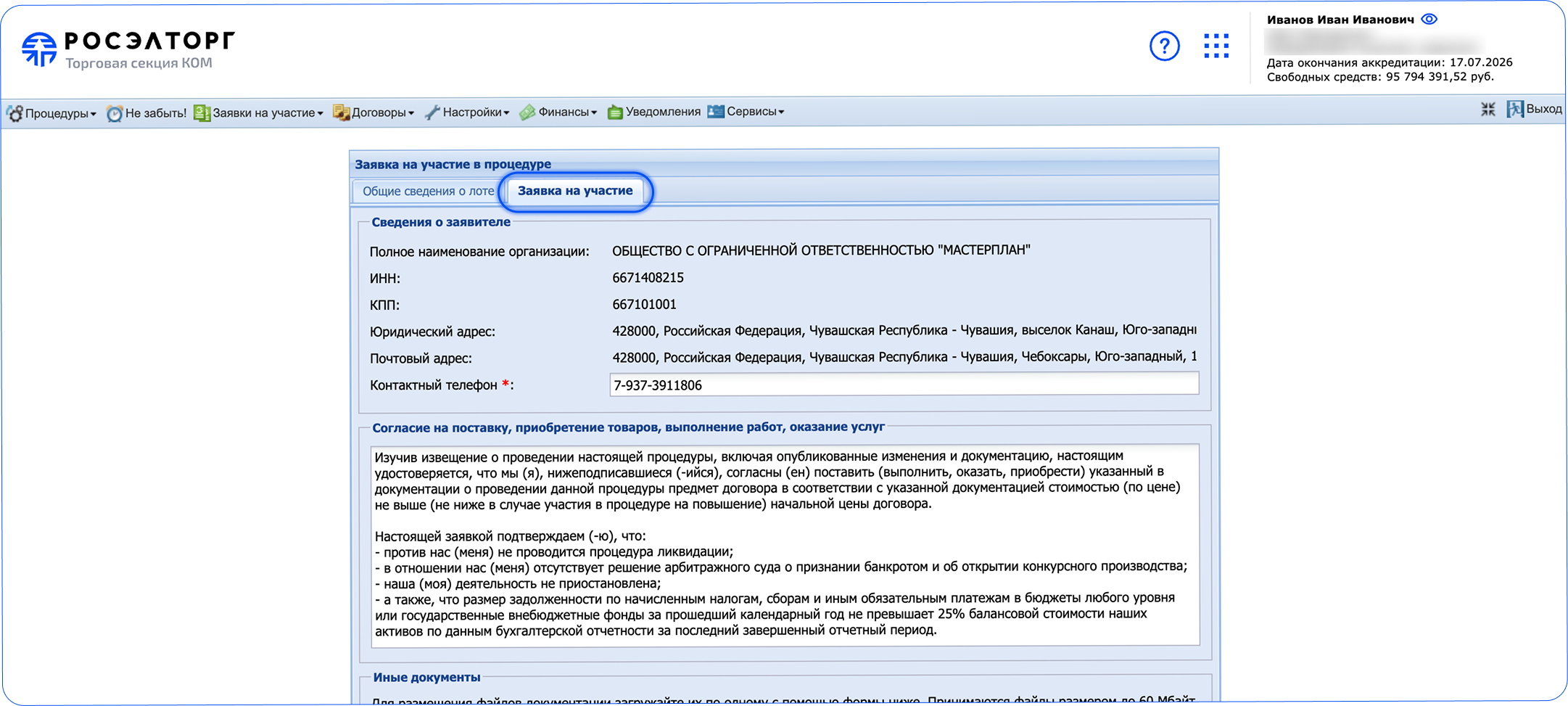
Если вы автоматически не попадёте на страницу личного кабинета, то необходимо авторизоваться. Как это сделать, можно посмотреть в пунктах 1-3 инструкции по регистрации в торговой секции.
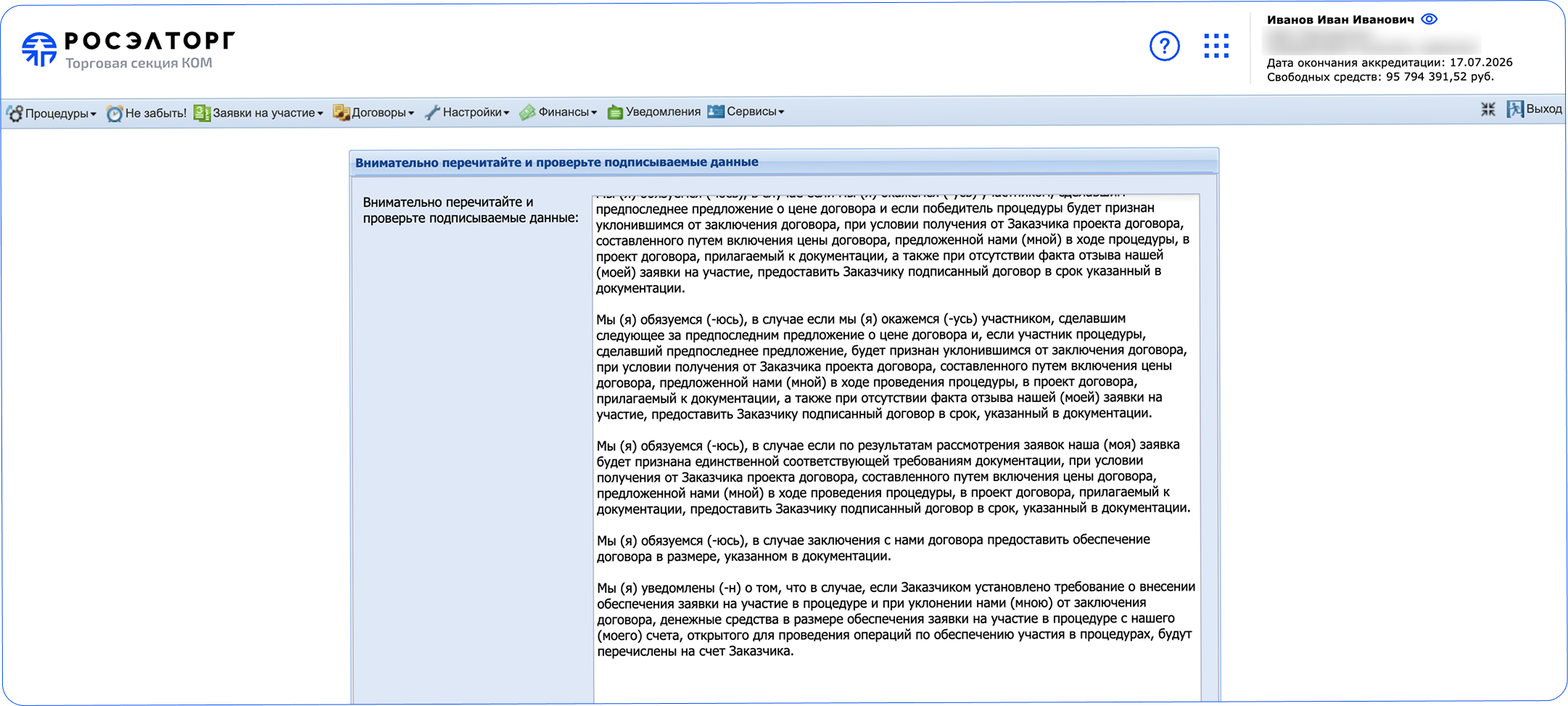
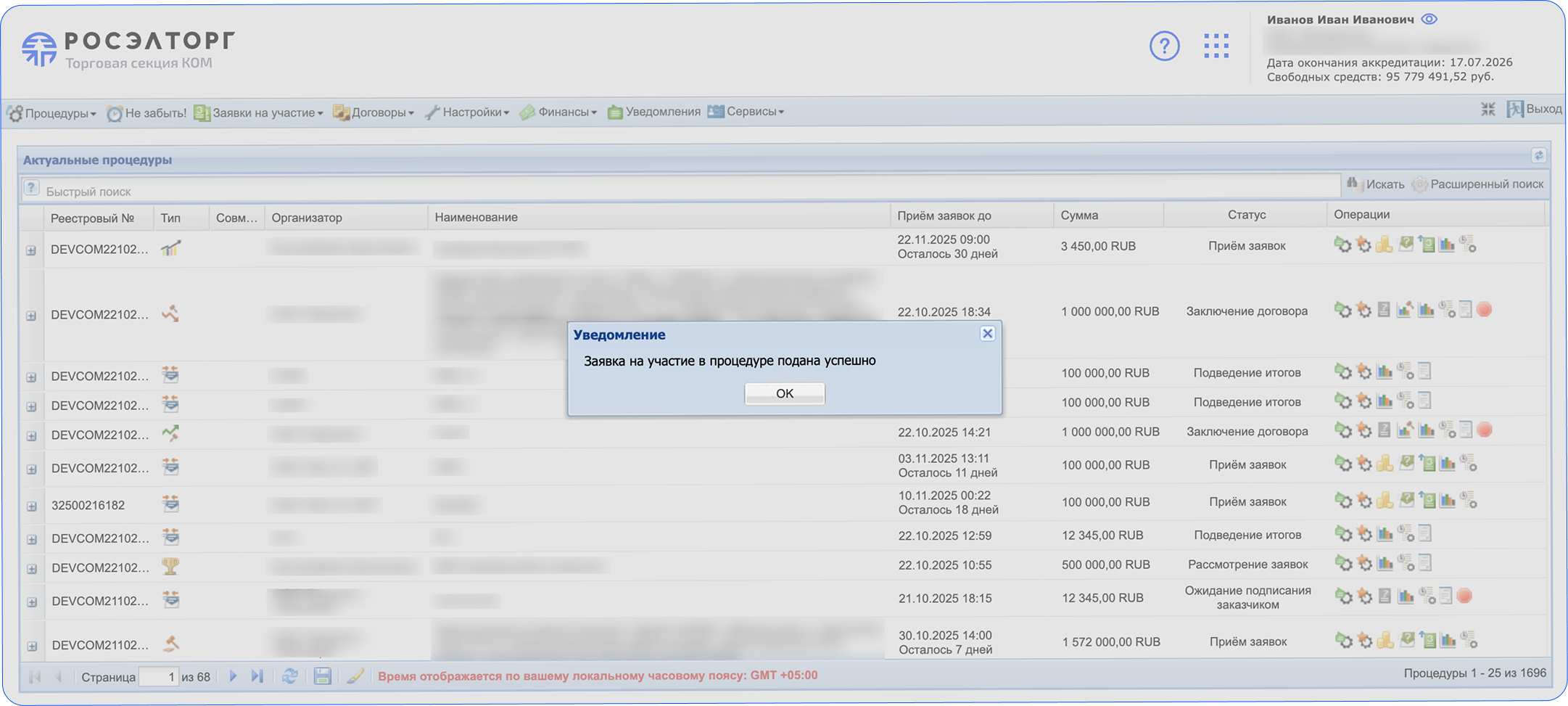
8. После отправки заявки на участие внимательно перечитайте и проверьте подписываемые данные. Подпишите электронной подписью, с которой вы ранее регистрировались, и заявка на участие в процедуре будет подана.
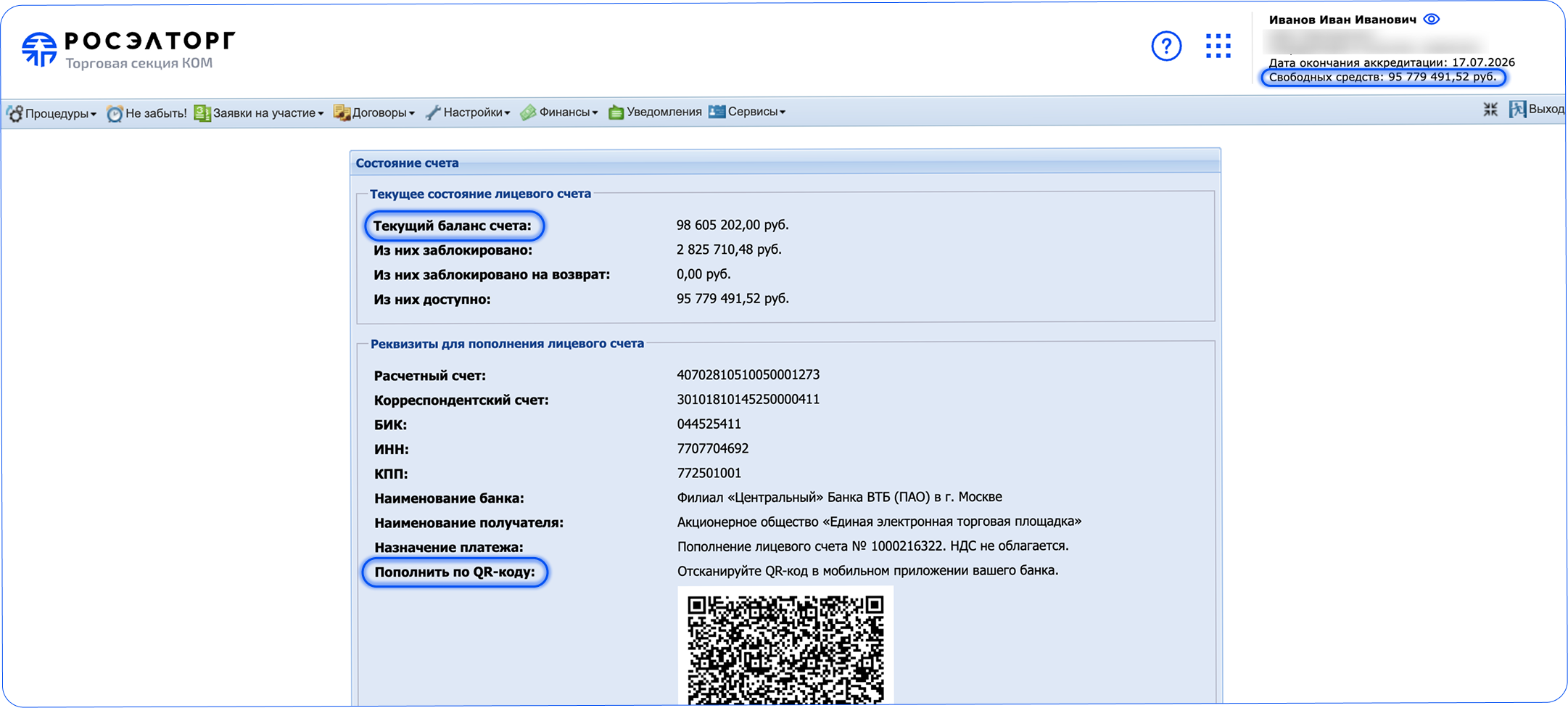
Важно. При подаче заявки на участие в процедуре, в блоке «Общие сведения о лоте», организатор может указать обеспечение заявки, которое необходимо внести для участия в торгах. Для этого нужно пополнить свой лицевой счёт. Сделать это можно по QR-коду.
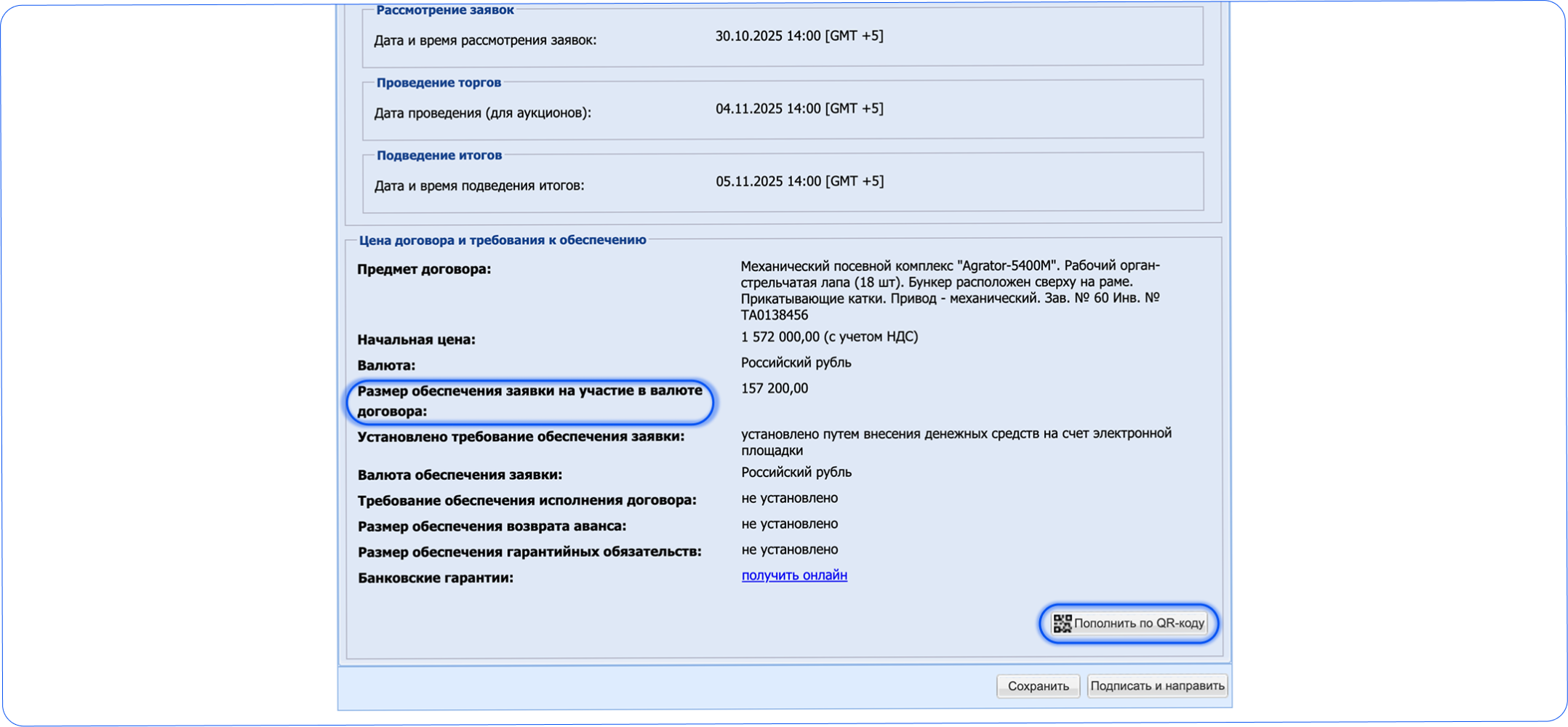
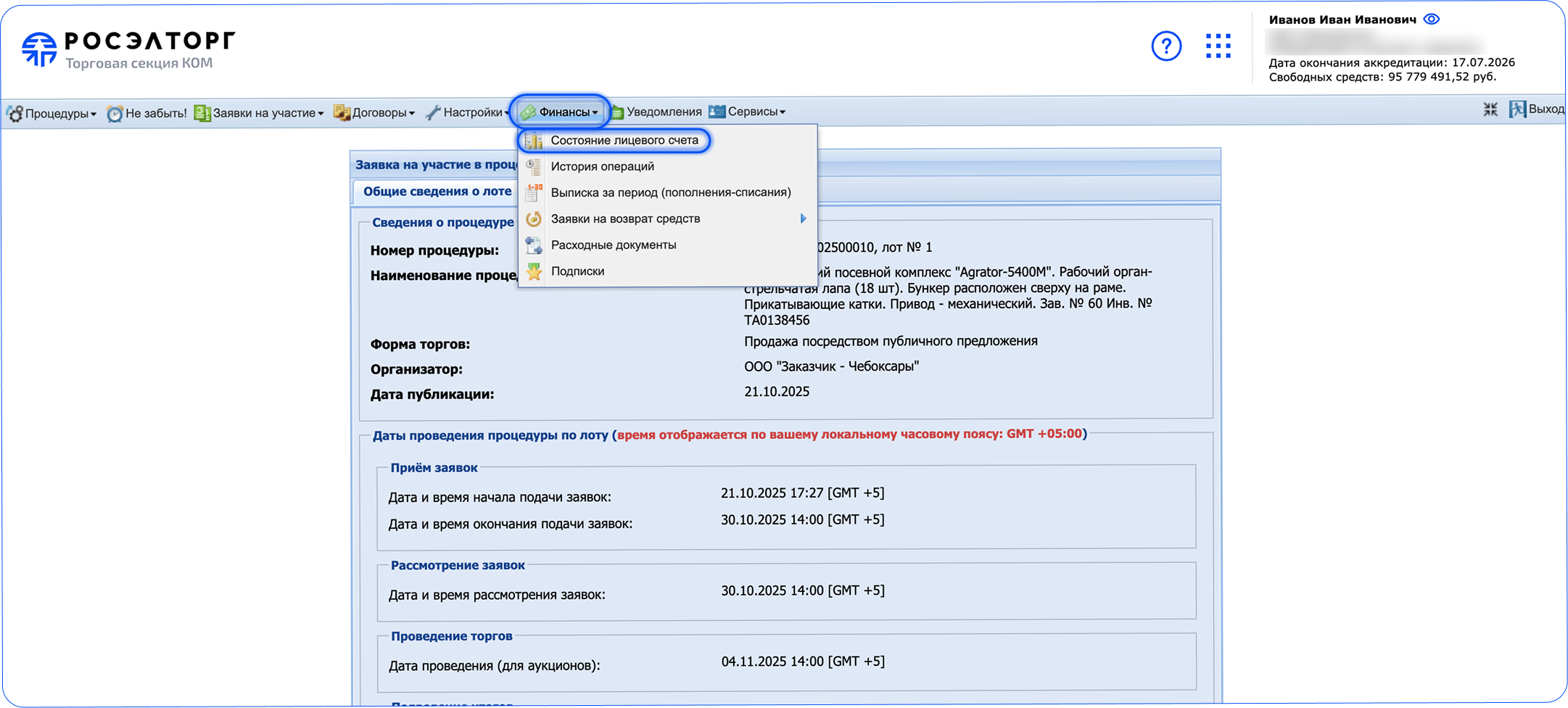
Также пополнить лицевой счёт можно в личном кабинете, в реестре «Финансы», далее — «Состояние лицевого счёта».
Здесь вы увидите реквизиты для пополнения лицевого счета и и QR-код. Текущий баланс можно посмотреть также в данном реестре или в правом верхнем углу.
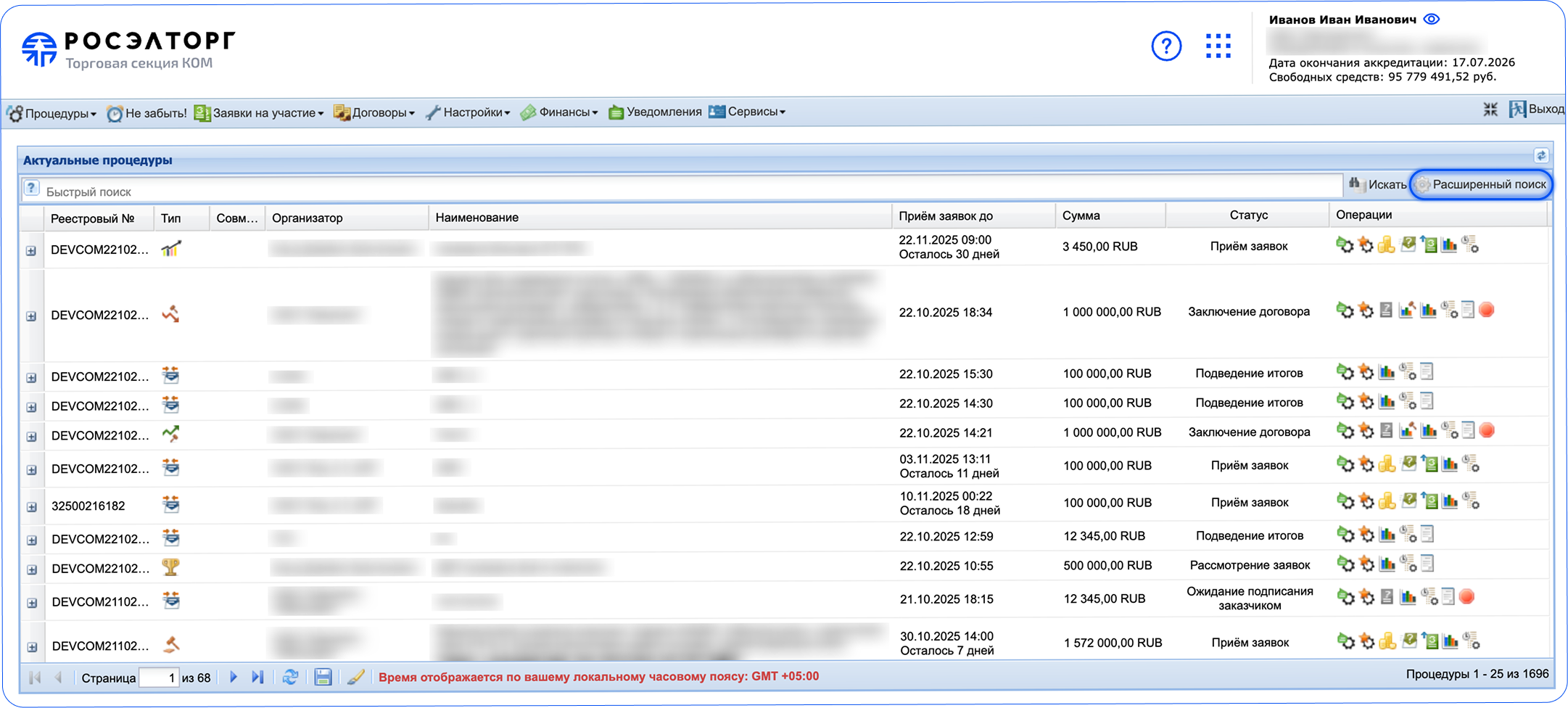
9. Также искать лоты (торговые процедуры) можно в личном кабинете торговой секции. Для этого перейдите в личный кабинет. На главной странице будет отображаться список актуальных процедур. Откройте «Расширенный поиск».
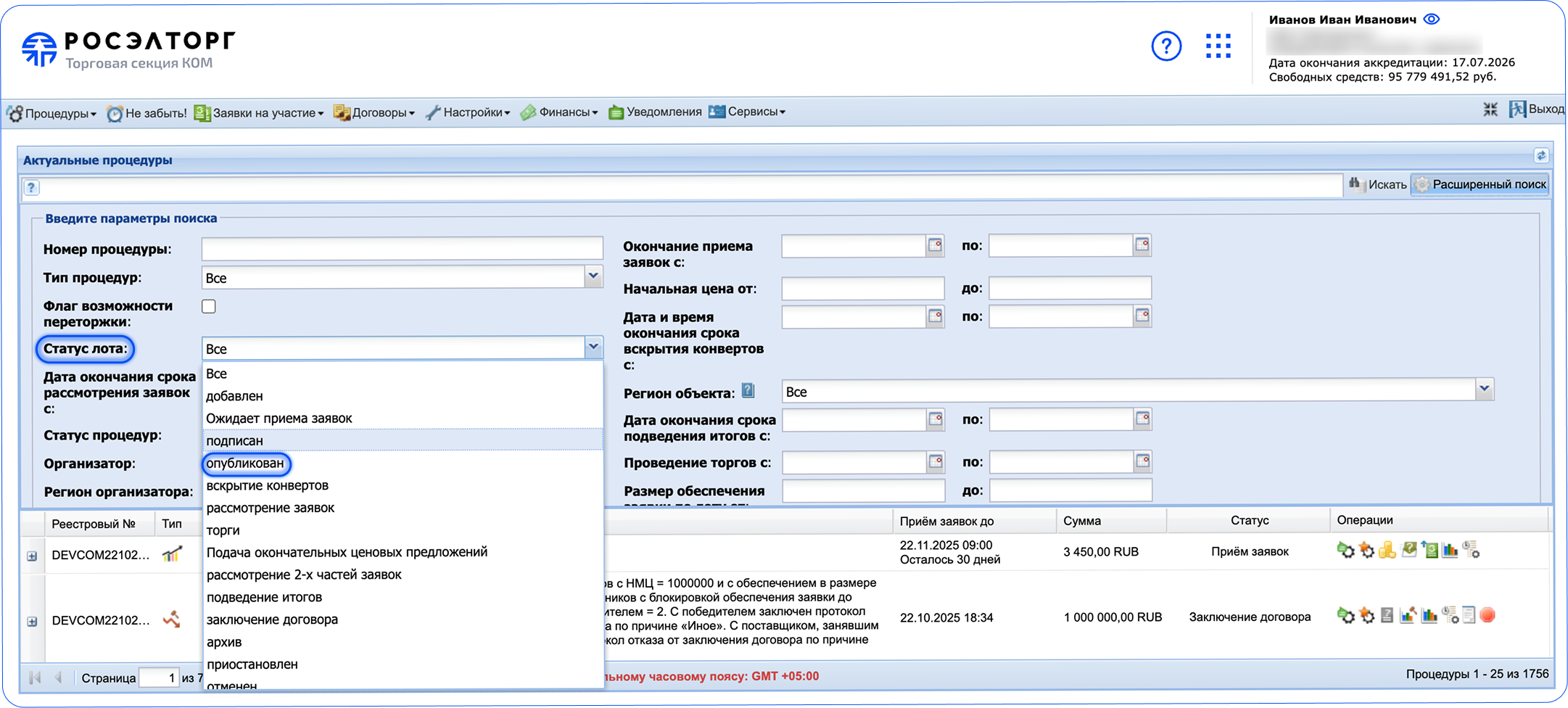
10. Выберите статус лота «Опубликован» и перейдите к поиску.
11. Появится полный список процедур с активным статусом «Приём заявок». Выберите понравившуюся и нажмите на зеленую пиктограмму «Заявка на участие».
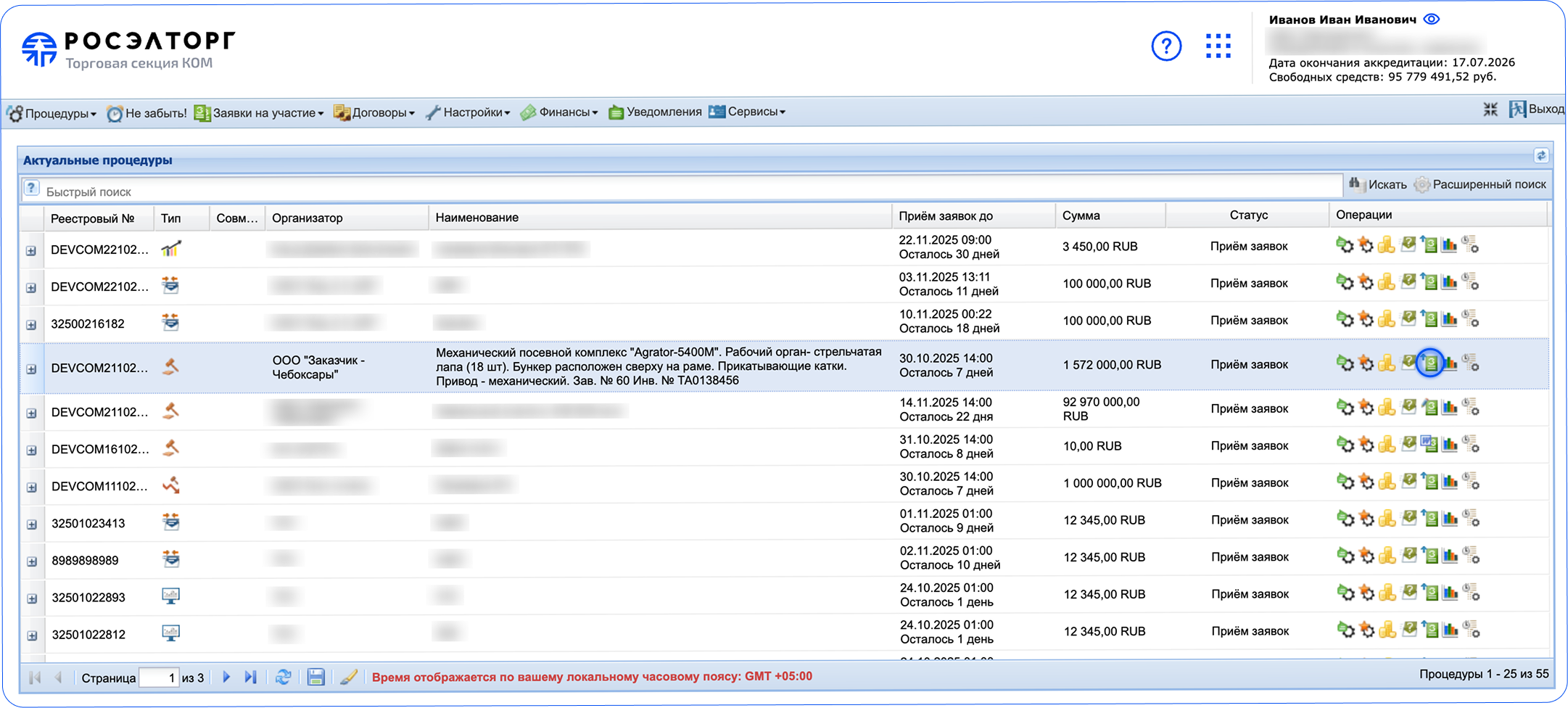
12. После чего вы перейдёте на страницу подачи заявки на участие в процедуре.
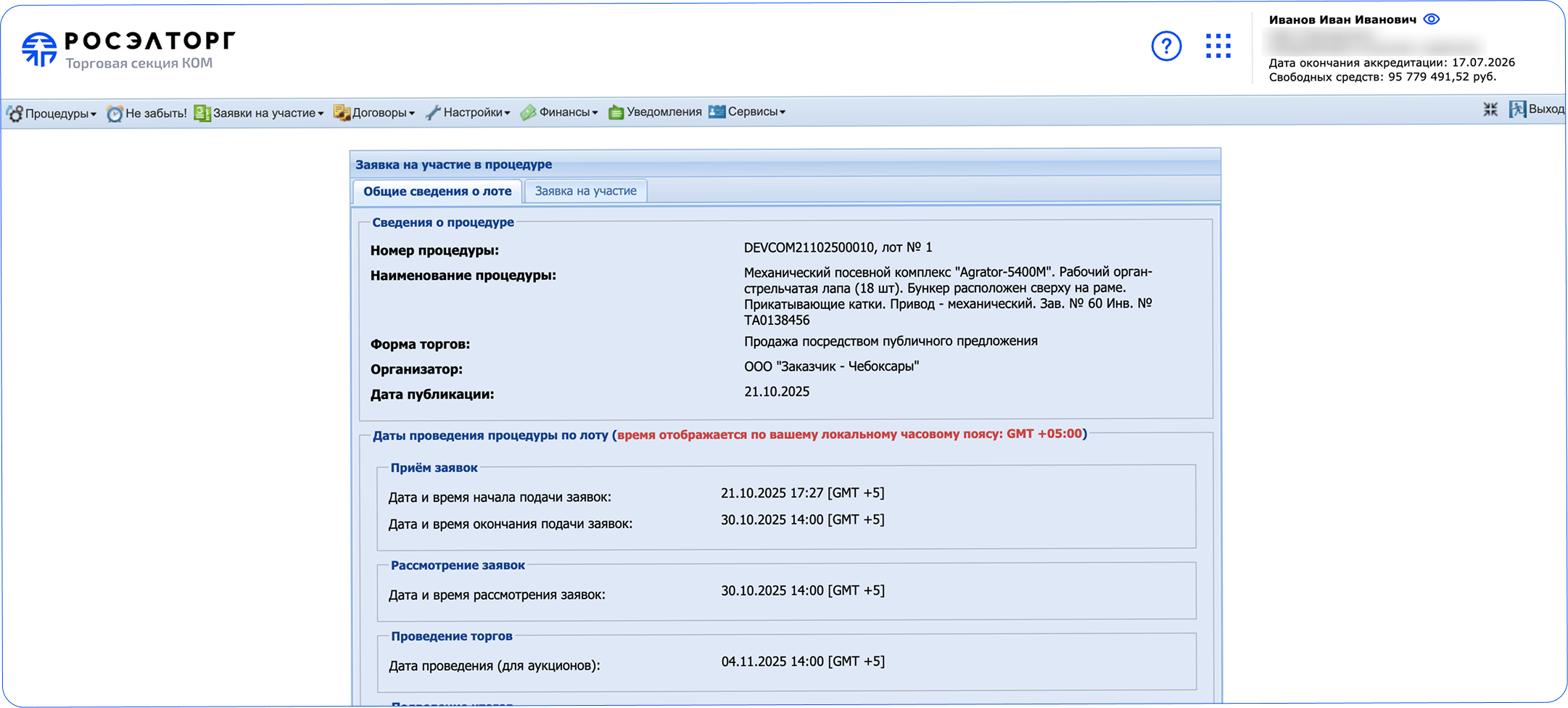
Следующие этапы были показаны выше, в пунктах 7 и 8.
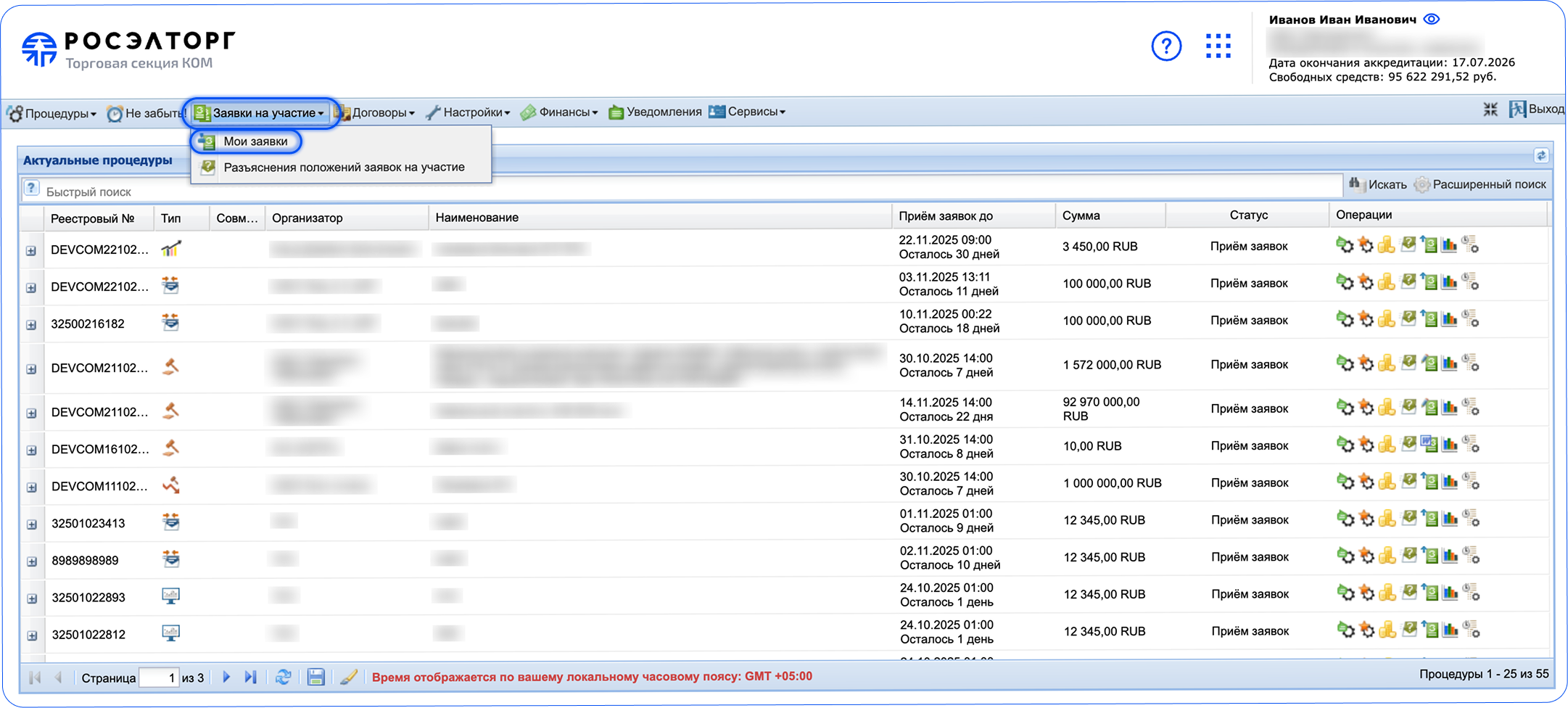
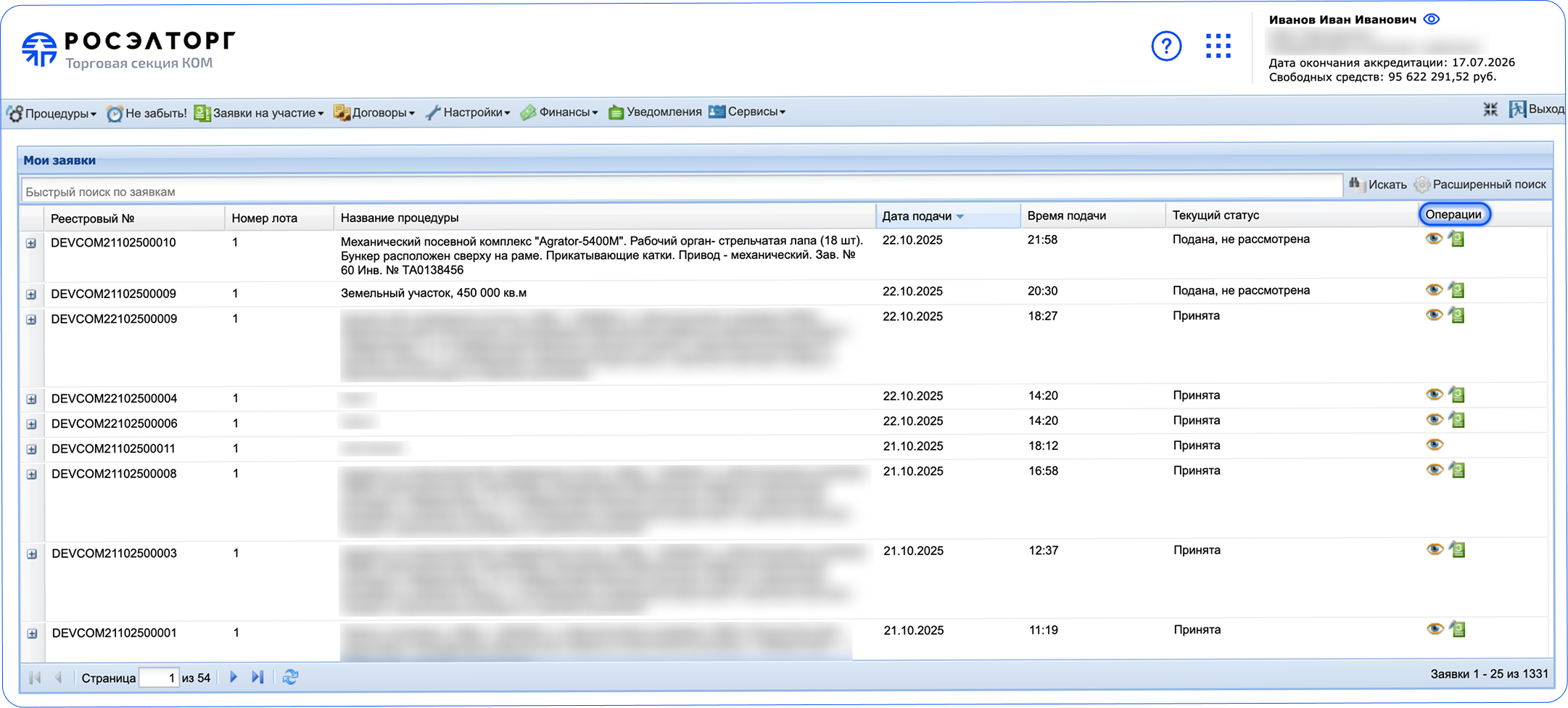
13. После подачи заявки процедуру можно найти в личном кабинете, в реестре «Заявки на участие», далее, «Мои заявки». Там будут отображаться все процедуры движимого и недвижимого имущества, в которых вы принимали участие, а также те, которые вы отозвали ранее.
В столбце «Операции», нажав на пиктограммы, можно посмотреть информацию о заявке или отозвать её.
14. В реестре «Процедуры», далее, «Мои процедуры» можно также увидеть процедуры торгов, в которых вы приняли участие.
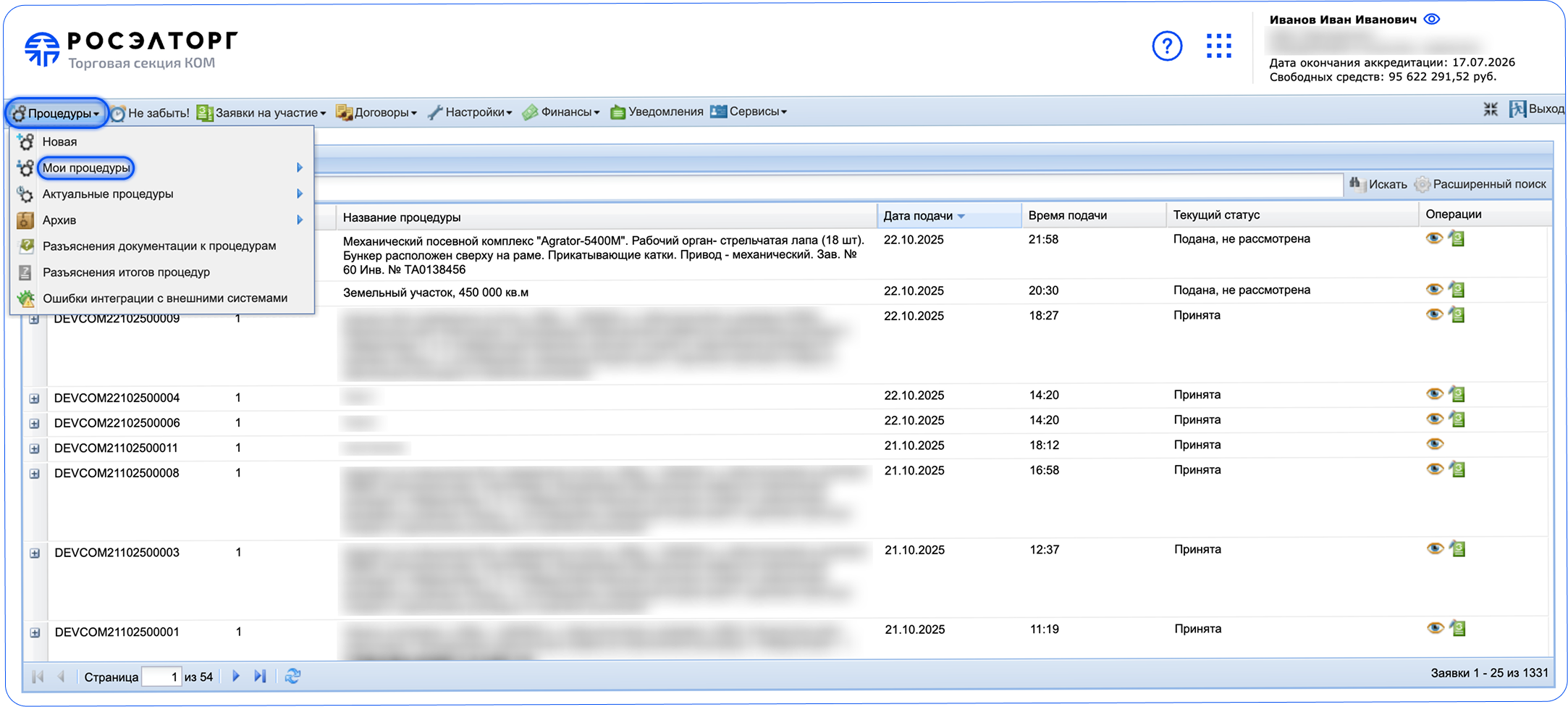
Здесь вы можете посмотреть, сколько дней осталось до окончания приёма заявок по той или иной процедуре, а также следить за их статусом. В столбце «Операции» можно совершить различные действия с процедурами, например: добавить процедуру в избранное, посмотреть данные о стоимости участия, подать запрос на разъяснение положений документации, редактировать заявку и другое.
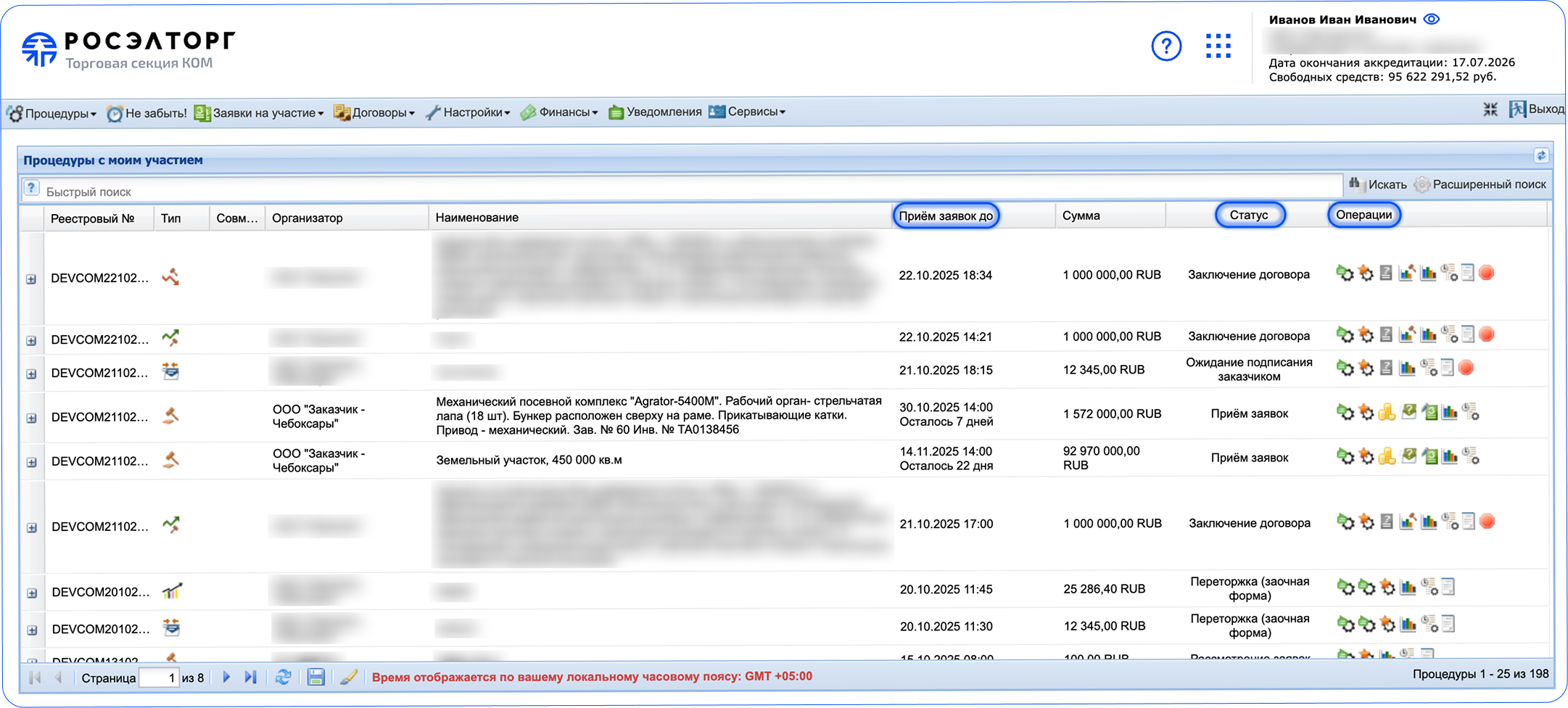
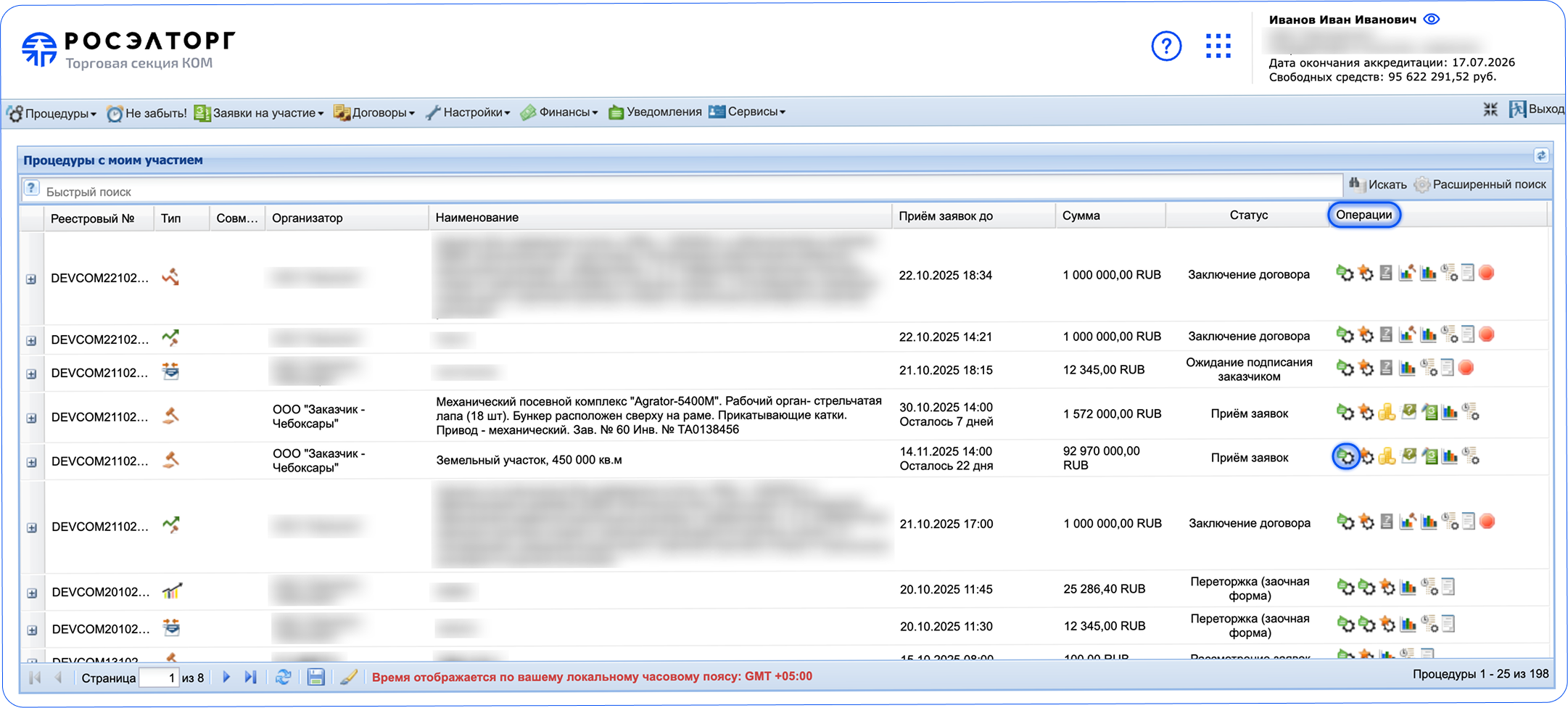
Этапы той или иной процедуры можно посмотреть в столбце «Операции», нажав на пиктограмму «Извещение о проведении процедуры».
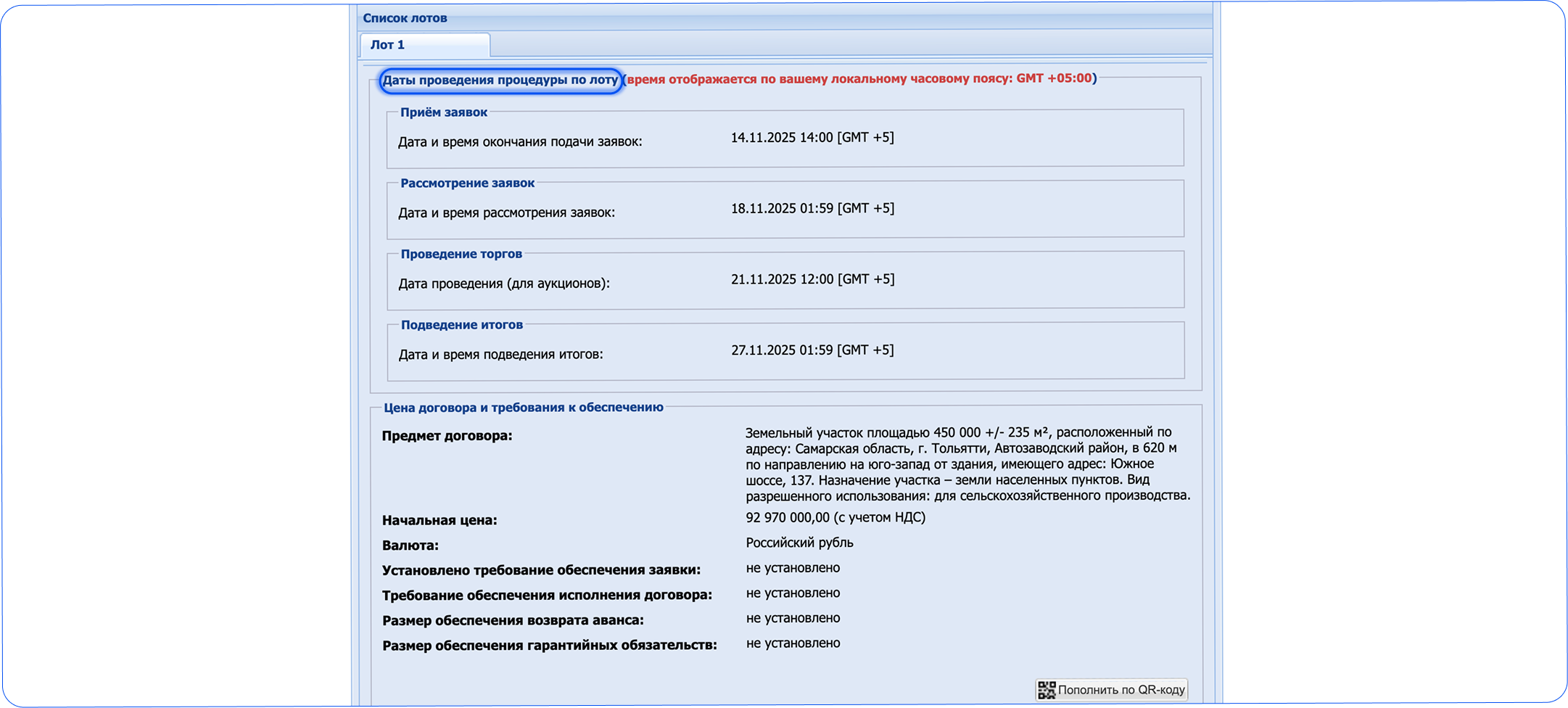
Далее спуститесь вниз по странице, к блоку «Список лотов».
Полезно. Благодаря разделу «Уведомления», в торговой секции можно посмотреть информацию по уведомлениям о процедурах.
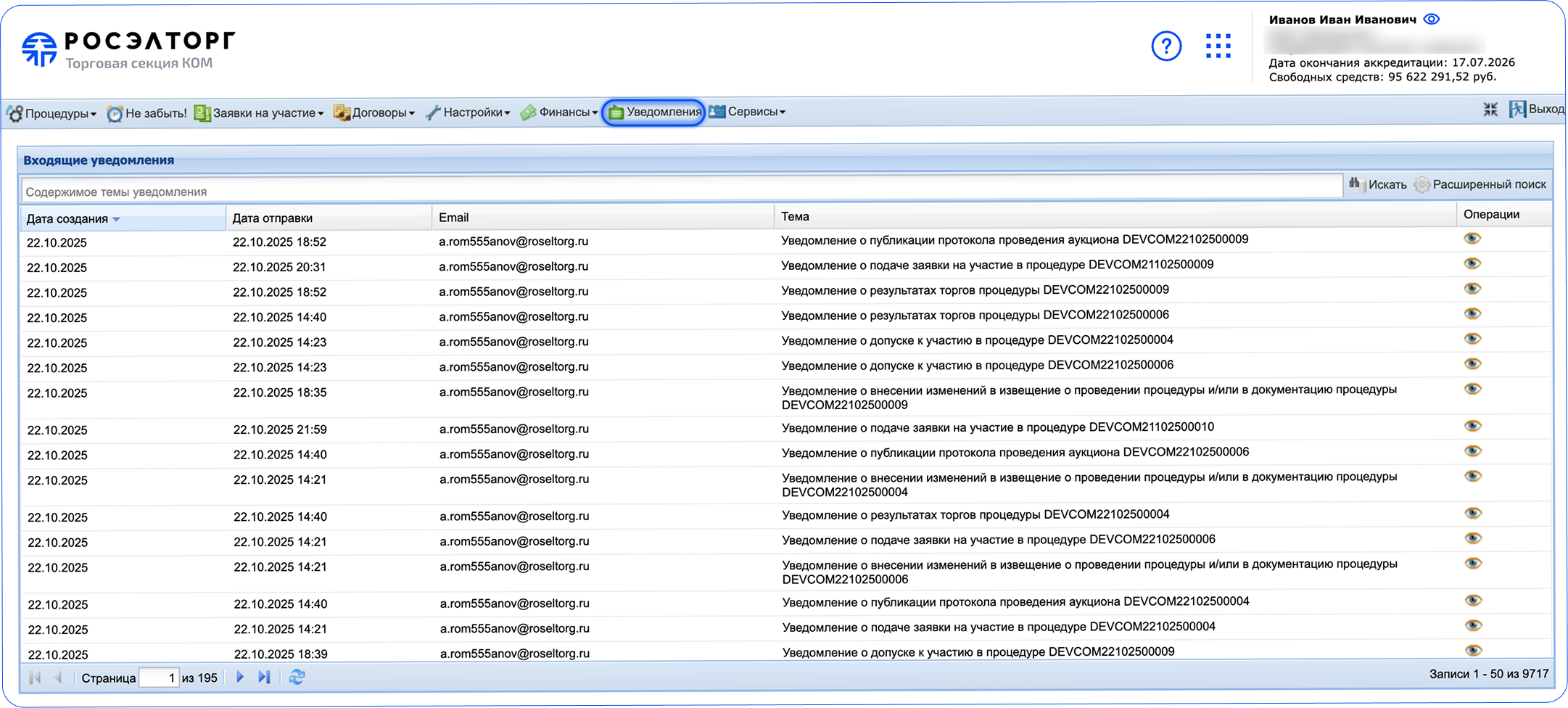
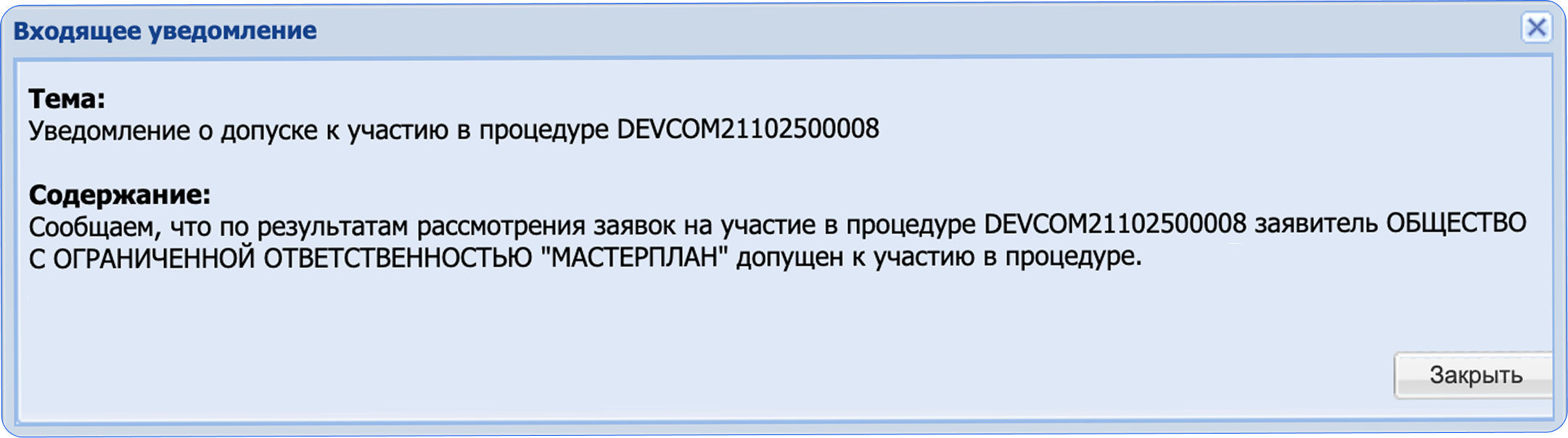
Полезно. Если по факту рассмотрения заявок участник был допущен к участию в процедуре, то ему придёт следующие уведомление:
Если по факту рассмотрения заявок участнику было отказано в допуске к участию в процедуре, то ему придёт следующие уведомление:
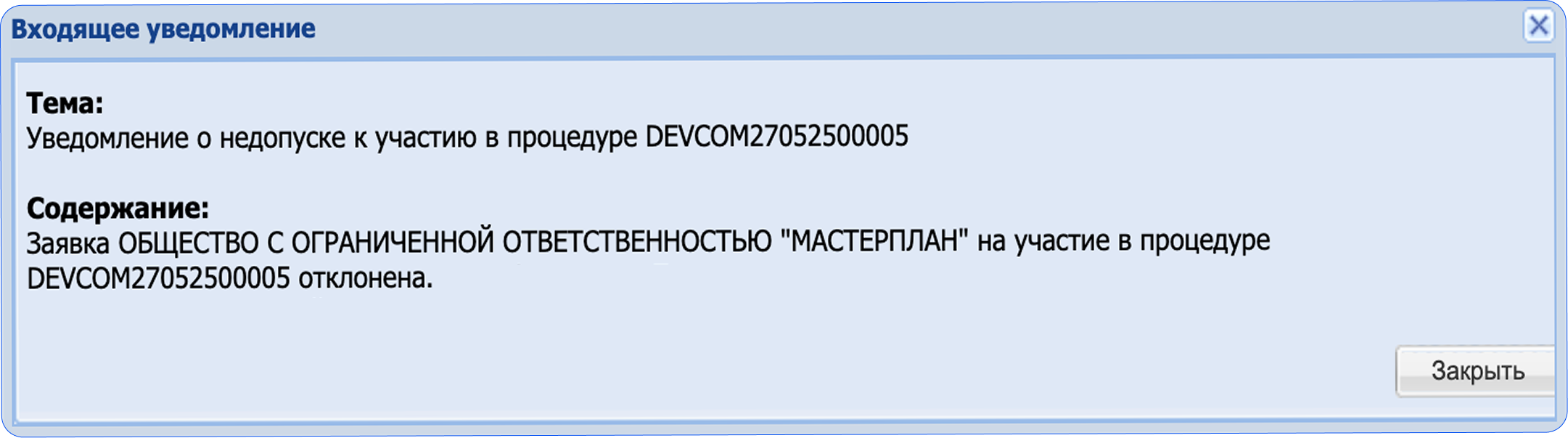
Формулировка в уведомлениях может меняться в зависимости от типа процедур.
Примечание. В случае победы в торгах с вашего Лицевого счёта спишется сумма (согласно тарификации). С тарифами можно ознакомиться в разделе на сайте: https://www.roseltorg.ru/rates. О том, как пополнить лицевой счёт, указано выше, в пункте 8.
Более подробную информацию об основных операциях со стороны участника (покупателя) можно найти в Руководстве пользователя. Коммерческие закупки.